ggv在线观看
工具资源

gv在线观看用什么工具最顺畅?实测推荐

播放卡顿、画质模糊、广告弹窗——这些问题都可以通过选对工具解决。本页汇总了多款经测试的播放器、解析器与辅助插件,附参数对比和设置建议,帮你把观影体验拉到最稳档位。

查看工具清单 ↓

一台笔记本电脑屏幕正播放高清视频,旁边放着手机和遥控器,桌面整洁光线柔和,营造舒适观影氛围

常用工具一览

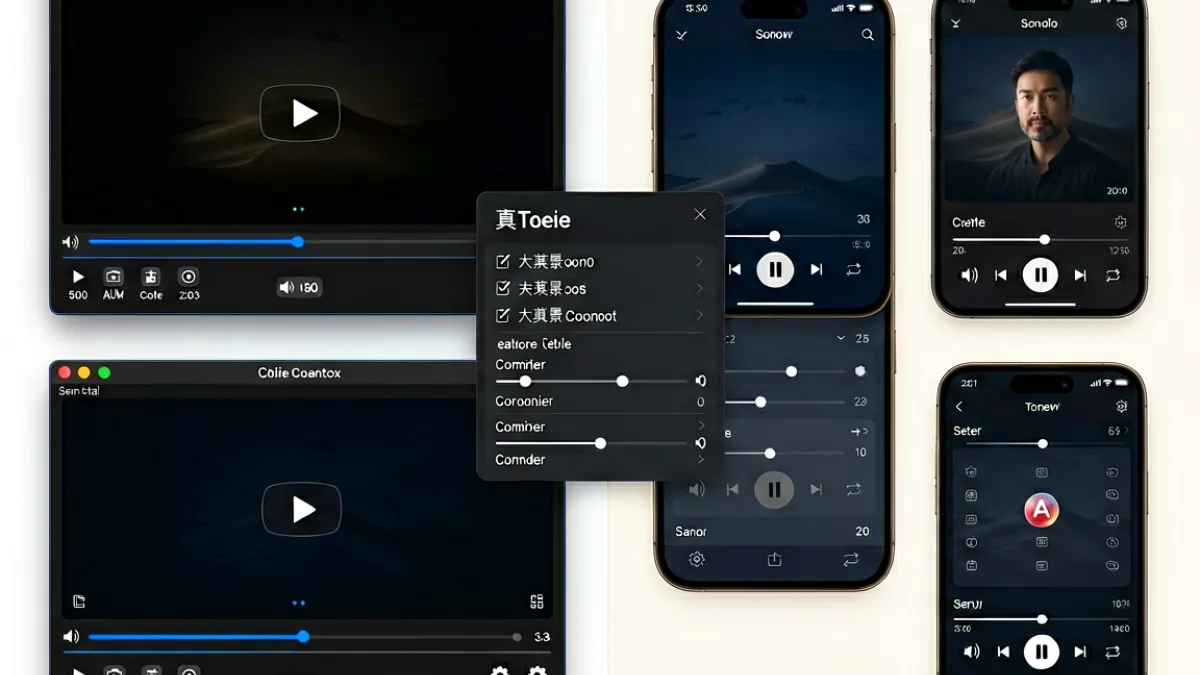
四款视频播放器界面并排展示,左侧为桌面端硬核播放器,右侧为手机端精简播放器,中间有进度条与字幕设置面板
播放器

本地播放器推荐

VLC与MPV对多种编码格式兼容性好,无广告且支持硬件解码。建议开启「GPU加速」与「同步视频输出」,避免音画不同步问题。内存占用低,老电脑也能流畅跑。

查看播放设置教程
解析器

在线解析工具

遇到第三方链接打不开时,可用在线解析器将源地址转成可直接播放的流地址。注意选择HTTPS站点,避免个人信息泄露;不建议输入账号密码类资源。

解析使用入门
浏览器插件

去广告与画质增强插件

Adblock Plus或uBlock Origin可有效拦截页面前贴片广告与弹窗;配合油猴脚本可自动切换最高分辨率。建议定期更新规则库,防止新广告形式绕过过滤。

安装与配置指南
网络优化

CDN与加速工具

部分资源站存在节点拥堵,使用国内CDN加速服务或切换DNS(如114.114.114.114)能显著降低缓冲率。高峰时段建议错峰观看,或将视频提前缓存到本地播放。

常见问题排查
辅助工具

字幕下载与同步

SRT字幕可通过Subscene或弹幕字幕站下载,再用PotPlayer内置字幕选择功能挂载。若字幕与音频不同步,可在播放器高级设置中微调偏移量,精确到毫秒级。

字幕设置方法
格式处理

视频格式转换器

HandBrake是开源格式转换首选,支持MP4、MKV、AVI互转,可自定义码率与分辨率。转换前建议勾选「Web优化」选项,使文件更适合在线流媒体播放。

对比各格式优劣
健康观影

护眼与疲劳防护设置

开启夜间模式或使用f.lux降低色温,蓝光过滤幅度建议设在30%~50%区间。连续观看不超过90分钟,遵循20-20-20法则:每20分钟远眺20英尺外20秒。

护眼入门建议
资源管理

缓存与离线下载工具

IDM与qBittorrent可批量下载资源至本地,解除网络波动影响。建议定期清理临时缓存文件夹,保持磁盘剩余空间大于总容量的15%,避免写入速度下降。

缓存清理方法
选择对比

播放器横向对比表

从解码能力、界面友好度、硬件占用三项评分:VLC综合最强,MPV极客最爱,PotPlayer中文支持最优。新手推荐PotPlayer,老用户可尝试MPV定制体验。

查看完整对比
搜索工具

资源搜索引擎推荐

专用影视搜索引擎可按分辨率、编码格式、文件大小多维度筛选。输入关键词时加入「1080p」「HEVC」等后缀,能大幅提高精准命中率,减少无关结果干扰。

高效搜索技巧
稳定性

播放器稳定性测试清单

正式观影前建议用同一段高码率片源跑一遍:检查是否有花屏、爆音、卡顿,记录内存占用曲线。连续播放3小时以上无崩溃方可认定为稳定可用。

稳定性排查步骤
安全提醒

避开恶意软件与钓鱼站点

下载播放器务必前往官网或GitHub发行页,警惕捆绑安装包。遇到要求关闭杀毒软件的提示时应立即终止下载;正则验证域名可信度后再输入任何账号信息。

安全用药指南

找不到合适的工具?

把具体播放环境和问题描述发给我们,编辑团队会在24小时内给出针对性方案。

联系我们获取帮助

几点观察:播放体验的核心在于「解码效率 + 网络稳定 + 环境干净」三者的组合。工具再全也抵不过劣质片源带来的卡顿,因此选对资源站本身比反复换播放器更重要。

另外,很多用户忽略了系统层面的优化——关闭后台无关进程、调整电源策略为高性能、更新显卡驱动——这些动作往往比装新插件立竿见影。建议按上述清单逐项对照,排除掉可解决的变量后,再考虑换工具。